Como Criar um Header Responsivo e Moderno com Tailwind CSS

📌 Navegue por tópicos
Se você já tentou criar um menu de navegação que seja bonito no desktop, responsivo no celular, com suporte a tema escuro e visualmente leve, sabe que alinhar todos esses detalhes em HTML e CSS puro exige bastante código.
Neste artigo, vou explicar a estrutura completa do Header do projeto AqGoEs DeV, mostrando como utilizamos as classes utilitárias do Tailwind CSS para resolver problemas de z-index, responsividade, acessibilidade e estilização moderna com efeito de vidro (glassmorphism).
A Inspiração Visual: O Que Guiou a Criação?
Ao desenhar a interface do blog, a prioridade foi criar uma navegação limpa, fluida e direta ao ponto. Inspirando-nos em plataformas consolidadas de infraestrutura e hospedagem de sites (como HostGator, Hostinger e Hostnet), absorvemos os seguintes pilares de UI/UX:
- Navegação Não Intrusiva: O cabeçalho é fixo (
fixed), mantendo os links acessíveis sem poluir a área de leitura do conteúdo. - Efeito Glassmorphism: O uso de
backdrop-blurno fundo traz um ar moderno e elegante sem perder a legibilidade ao rolar a página. - Contraste e Foco Visual: Botões de ação e toggles de tema bem delimitados para facilitar o clique no desktop ou no toque no mobile.
Análise Técnica: Desmontando a Estrutura do Header
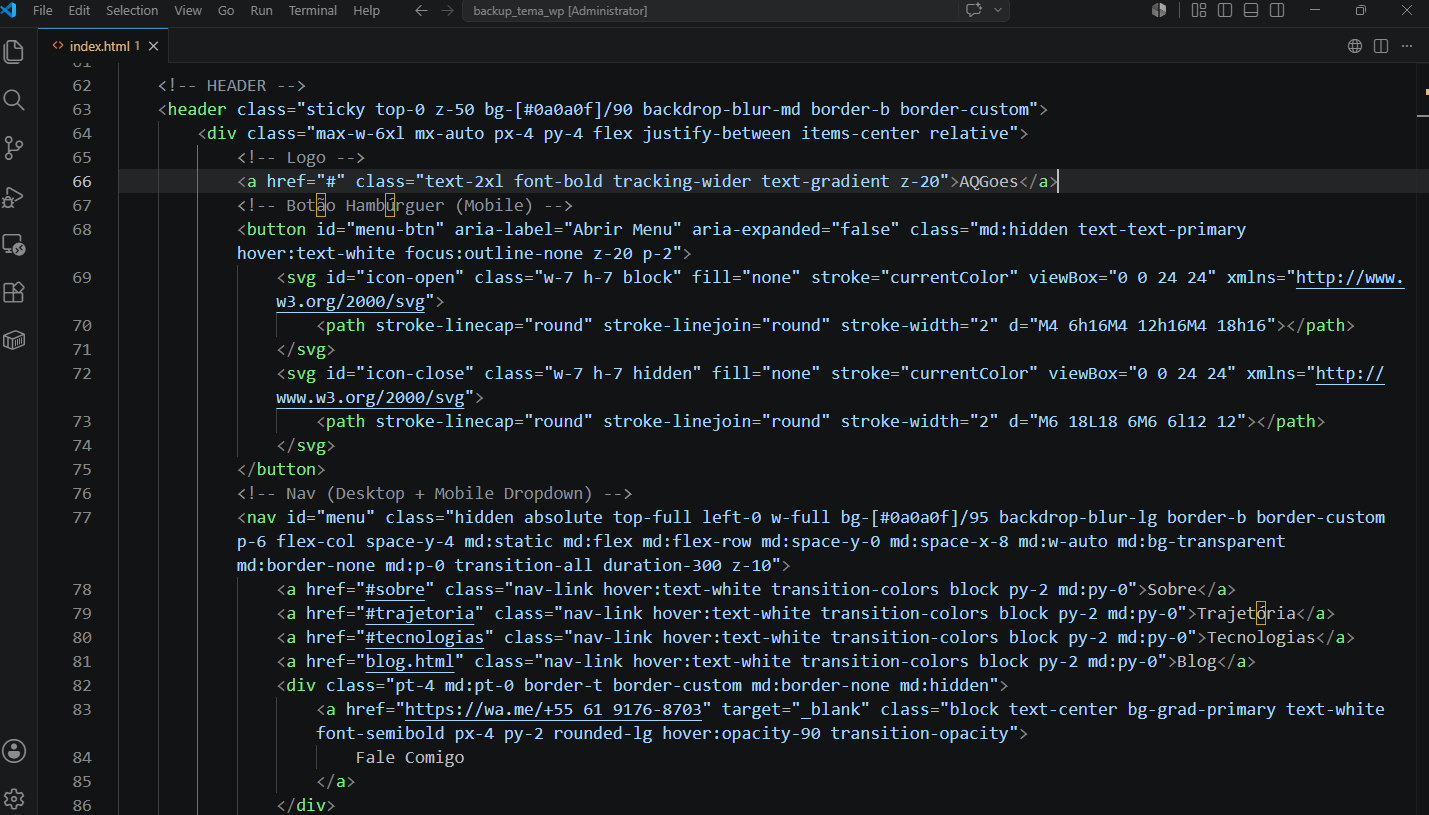
Abaixo está o código HTML5 completo utilizando as classes do Tailwind CSS:
<!-- HEADER FIXO -->
<header class="fixed top-0 left-0 w-full z-50 bg-header border-b border-subtle backdrop-blur-md">
  <div class="max-w-7xl mx-auto px-4 sm:px-6 lg:px-8 h-20 flex items-center justify-between">

    <!-- Logo -->
    <a href="index.html" class="font-title font-extrabold text-2xl tracking-tight text-accent flex items-center gap-2">
      <span class="w-3 h-3 rounded-full bg-brand inline-block"></span>
      AqGoEs DeV<span class="text-brand">.</span>
    </a>

    <!-- Menu Desktop -->
    <nav class="hidden md:flex items-center gap-8">
      <a href="index.html" class="text-sm font-medium hover:text-brand transition-colors">Home</a>
      <a href="sobre.html" class="text-sm font-medium hover:text-brand transition-colors">Sobre</a>
      <a href="artigo.html" class="text-sm font-medium hover:text-brand transition-colors">Artigos</a>
      <a href="#newsletter" class="text-sm font-medium hover:text-brand transition-colors">Contato</a>
    </nav>

    <!-- Botão Dark/Light + Menu Mobile -->
    <div class="flex items-center gap-4">
      <!-- Toggle Theme Button -->
      <button id="theme-toggle" aria-label="Alternar tema" class="p-2.5 rounded-full border border-subtle bg-secondary hover:bg-subtle transition-all duration-300 text-primary">
        <!-- Ícone Sol (Light) -->
        <svg id="theme-toggle-light-icon" class="hidden w-5 h-5" fill="none" stroke="currentColor" viewBox="0 0 24 24">
          <path stroke-linecap="round" stroke-linejoin="round" stroke-width="2" d="M12 3v1m0 16v1m9-9h-1M4 12H3m15.364 6.364l-.707-.707M6.343 6.343l-.707-.707m12.728 0l-.707.707M6.343 17.657l-.707.707M16 12a4 4 0 11-8 0 4 4 0 018 0z" />
        </svg>
        <!-- Ícone Lua (Dark) -->
        <svg id="theme-toggle-dark-icon" class="hidden w-5 h-5" fill="none" stroke="currentColor" viewBox="0 0 24 24">
          <path stroke-linecap="round" stroke-linejoin="round" stroke-width="2" d="M20.354 15.354A9 9 0 018.646 3.646 9.003 9.003 0 0012 21a9.003 9.003 0 008.354-5.646z" />
        </svg>
      </button>

      <!-- Botão Menu Hambúrguer (Mobile) -->
      <button id="menu-toggle" aria-label="Abrir menu" class="md:hidden p-2.5 rounded-xl border border-subtle bg-secondary text-primary">
        <svg class="w-6 h-6" fill="none" stroke="currentColor" viewBox="0 0 24 24">
          <path stroke-linecap="round" stroke-linejoin="round" stroke-width="2" d="M4 6h16M4 12h16M4 18h16" />
        </svg>
      </button>
    </div>
  </div>

  <!-- Dropdown Mobile -->
  <div id="mobile-menu" class="hidden md:hidden border-b border-subtle bg-secondary px-4 pt-2 pb-6 space-y-3">
    <a href="index.html" class="block text-base font-medium hover:text-brand py-2">Home</a>
    <a href="sobre.html" class="block text-base font-medium hover:text-brand py-2">Sobre</a>
    <a href="artigo.html" class="block text-base font-medium hover:text-brand py-2">Artigos</a>
    <a href="contato.html" class="block text-base font-medium hover:text-brand py-2">Contato</a>
  </div>
</header>
Principais Classes Utilitárias Utilizadas
Para entender como a mágica do Tailwind funciona nessa estrutura, confira o resumo das principais classes aplicadas:
| Classe Tailwind | Propriedade CSS Equivalente | Função na Interface |
fixed top-0 left-0 | position: fixed; top: 0; left: 0; | Mantém o header fixo no topo durante a rolagem. |
z-50 | z-index: 50; | Garante que o menu fique sobreposto a todos os outros elementos. |
backdrop-blur-md | backdrop-filter: blur(12px); | Cria o efeito translúcido (vidro fosco) de fundo. |
hidden md:flex | display: none; (mobile) / flex (desktop) | Esconde a nav no mobile e exibe como flexbox a partir de 768px. |
md:hidden | display: none; no desktop | Esconde botões/menus mobile em telas grandes. |
Destaques de UI e Acessibilidade
💡 Dica de Ouro: Sempre inclua o atributo
aria-labelem botões que contêm apenas ícones SVG (como o toggle de tema e o menu hambúrguer). Isso garante que leitores de tela consigam interpretar a função do botão para usuários com deficiência visual.
1. Toggle de Tema (Dark / Light Mode)
Utilizamos ícones em vetor SVG inline para evitar requisições de imagens externas. A alternância entre o sol e a lua é controlada pela inclusão ou remoção da classe hidden via JavaScript.
2. Menu Responsivo Descomplicado
A classe hidden md:flex no <nav> desktop e o div #mobile-menu configurado com hidden md:hidden fornecem a estrutura exata para manipular a abertura e o fechamento no celular via clique no botão #menu-toggle.
Conclusão
A construção de um cabeçalho funcional e moderno não precisa ser complexa. Ao combinar HTML semântico com as classes utilitárias do Tailwind CSS, conseguimos um resultado limpo, de alto desempenho e pronto para interações via JavaScript.
💡 Veja também