Tamanho Ideal de Imagens no WordPress: Guia para Prints

📌 Navegue por tópicos
Intradução
Imagens pesadas ou desproporcionais são uma das principais causas de lentidão no WordPress e podem arruinar a experiência do usuário, afetando diretamente a sua pontuação no Core Web Vitals e no Google.
Neste guia, você vai aprender as dimensões exatas, resoluções e formatos ideais para capas e capturas de tela (prints), garantindo um blog rápido, legível e visualmente impecável.
Tabela de Especificações Rápidas
Para facilitar a sua rotina de publicação, confira abaixo os parâmetros recomendados para cada tipo de mídia dentro do seu post:
| Tipo de Imagem | Proporção | Dimensão Recomendada (px) | Formato Ideal | Peso Alvo |
| Imagem de Destaque | 16:9 | 1200 x 675 (ou 1920 x 1080) | WebP / JPEG | < 150 KB |
| Print Horizontal (Full) | 16:9 | 1200 x 675 | WebP / PNG | < 120 KB |
| Print de Detalhe/Código | Variável | Máx. 800 px de largura | PNG / WebP | < 80 KB |
| Banner Interno | 21:9 / 3:1 | 1200 x 400 | WebP / JPEG | < 100 KB |
Especificações para a Imagem de Destaque (Featured Image)
- Proporção 16:9: É o padrão universal para exibições em telas widescreen e cartões de redes sociais.
- Resolução recomendada: Use a largura de 1200 px por 675 px de altura. Se precisar de alta densidade para telas Retina, utilize 1920 px por 1080 px, garantindo compressão posterior.
- Formato e Compressão: Utilize o formato WebP. Caso trabalhe com PNG ou JPEG, converta-os antes de subir para a biblioteca de mídia
Especificações para Prints no Corpo do Post
Capturas de tela são essenciais para tutoriais e documentações técnicas, mas prints desconfigurados ou com textos ilegíveis comprometem a qualidade do artigo.
Capturas de Tela Inteira (Full Screen)
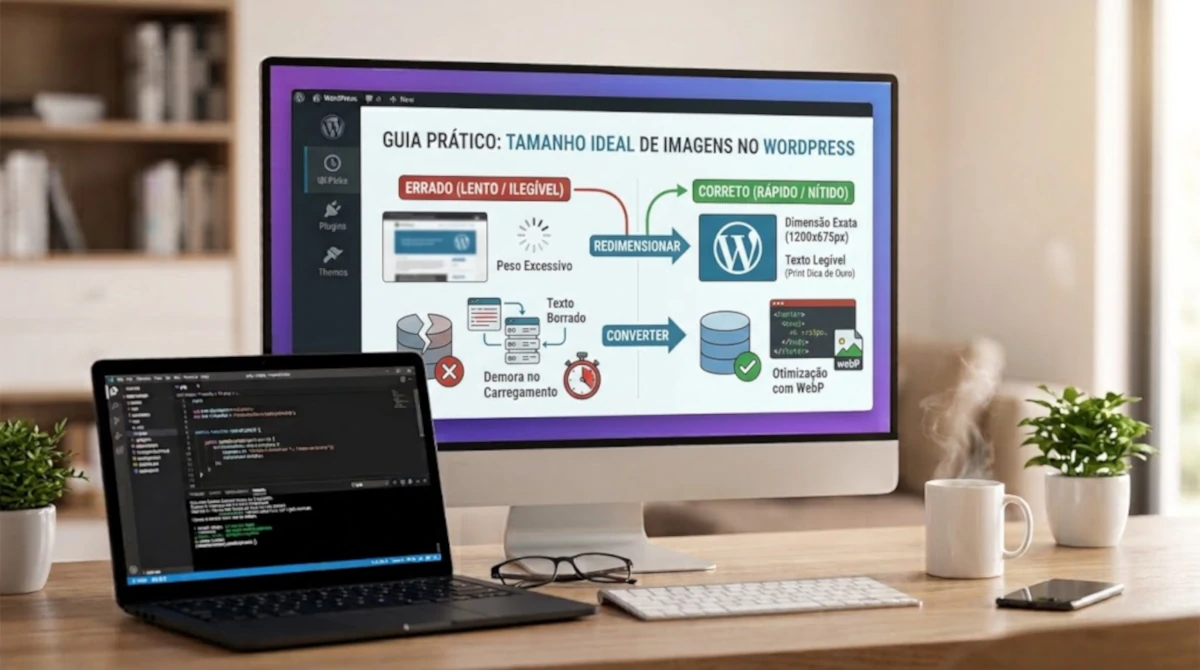
Ao capturar a tela inteira do navegador ou do terminal de código, redimensione a imagem para, no máximo, 1200 px de largura. Isso evita que o WordPress crie miniaturas desnecessárias e excessivas no servidor.
Capturas de Trechos de Código e Interfaces
Para destacar apenas um botão, um bloco de código ou uma janela de configurações, faça o corte (crop) bem rente ao elemento e limite a largura a 800 px.
Dica de Ouro: Dê zoom no navegador (125% ou 150%) antes de tirar a captura de tela do elemento. Isso garante que o texto do print continue perfeitamente nítido e legível mesmo quando reduzido em telas de smartphones.
Boas Práticas de Otimização e Tratamento
Redimensionar é apenas metade do trabalho. Para manter seu site veloz e otimizado para SEO, siga este checklist em toda publicação:
- Converta para WebP: O formato WebP oferece uma taxa de compressão cerca de 25% a 34% maior que o JPEG sem perda visível de qualidade.
- Defina Atributos Alt Text: Sempre preencha o Texto Alternativo com uma descrição clara e semântica incluindo a palavra-chave quando relevante.
- Nomeie os Arquivos Corretamente: Renomeie a imagem antes do upload usando hífen e letras minúsculas (ex:
exemplo-codigo-javascript.webpem vez deScreenshot_2026_08_21.png). - Ative o Lazy Loading: Certifique-se de que o carregamento postergado (Lazy Load) esteja ativo para imagens do corpo do texto, priorizando apenas a Imagem de Destaque (
eager).
Exemplo: Configuração de Tamanho no functions.php
Se você desenvolve temas customizados para WordPress, pode definir esses tamanhos diretamente na inicialização do tema:
<?php
// Adiciona suporte a imagens de destaque e declara tamanhos customizados
function aqgoes_setup_image_sizes() {
    add_theme_support('post-thumbnails');

    // Tamanho customizado para Imagem de Destaque (16:9)
    add_image_size('post-featured', 1200, 675, true);

    // Tamanho customizado para Prints de Tutoriais
    add_image_size('post-screenshot', 1200, 9999, false);
}
add_action('after_setup_theme', 'aqgoes_setup_image_sizes');
?>
Conclusão
Padronizar os tamanhos de imagem no seu WordPress melhora a estética do blog, reduz o consumo de banda no servidor e garante tempos de carregamento muito menores.
Tratar suas imagens de capa e prints antes do upload é um pequeno investimento de tempo que traz um impacto gigante na performance geral e no SEO do seu site.
Qual ferramenta você costuma utilizar para cortar e comprimir suas imagens antes de subir no WordPress? Deixe seu comentário abaixo!
💡 Veja também